---
title: Symbolleiste
description: " ## (i) Im Unterpunkt „Hilfe“ kann immer das aktuelle Handbuch heruntergeladen werden. ## Person Hier kann man sich ausloggen und sein Passwort ändern ## Glocke -> Chat Sichtbar für alle mit der Rolle „Team“. Einträge werden nach 7…"
url: "https://chirocloud.de/wiki/symbolleiste/"
updated: "2025-10-19"
category: Allgemeines
---
# Symbolleiste

## (i)
Im Unterpunkt „Hilfe“ kann immer das aktuelle Handbuch heruntergeladen werden.
## Person
Hier kann man sich ausloggen und sein Passwort ändern
## Glocke -> Chat
Sichtbar für alle mit der Rolle „Team“. Einträge werden nach 7 Tagen gelöscht
## Telefon -> Rufnummernanzeige
Eingehende Anrufe werden automatisch angezeigt. Wenn die Nummer bestehenden Patient:innen zugeordnet ist, werden diese angezeigt.
Bei aktivierter Anzeige wird der letzte Anruf in der Titelzeile angezeigt und eine Liste der letzten 7 Tage in Patienten -> Anrufe erzeugt.

Der Hörer kann in Administration / Basiskonfiguration / Parameter aktiviert werden:
`telefon.aktiv=ja`
### Einrichtung
Die Telefonanlage muss bei eingehenden Anrufen eine Website aufrufen. Diese hat folgendes Format:
https://test.chiro-cloud.de/DEINE-URL/?action=members_telefon&code=geheimnis123&telefon=05311234567
DEINE-URL: Das was in deiner ChiroCloud Instanz hinter dem / kommt.
code= hier kommt hin, was mit dem Parameter "telefon.code=" gesetzt wurde.
Hinter telefon= kommt eine Variable, die durch die Anrufernummer ersetzt wird. Diese Variable ist je nach System unterschiedlich bezeichnet.
#### Starface
Einstellungen -> Browser -< URLs / Anruf-Aktionen
über "+" neue Aktion hinzufügen
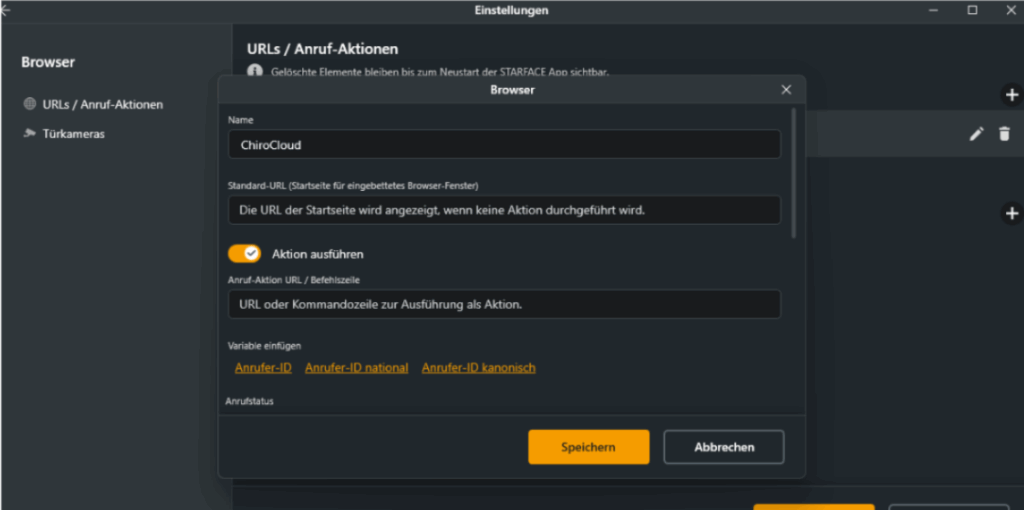
In die untere Zeile (Anruf-Aktion URL / Befehlszeile) die kommt:
https://test.chiro-cloud.de/DEINE-URL/?action=members_telefon&code=geheimnis123&telefon=$(callerIdNational)
Anrufstatus: Eingehend
Aufruf im Hintergrund, ohne einen Browser aufzurufen.
#### Fritz!Box und ioBroker
Wenn die Praxistelefonnummer in der Fritz!Box konfiguriert ist, kann man [ioBroker](https://www.iobroker.net/) nutzen. Hierbei handelt es sich um eine grundlegend kostenlose Software, die man auf Windows oder einem Raspberry Pi installieren kann.
##### Adapter
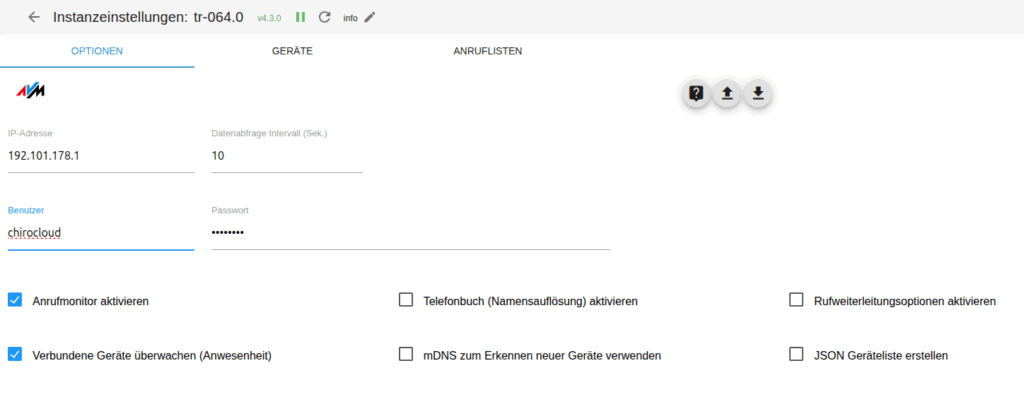
Man benötigt nur den "TR-064" Adapter. Die Einrichtung ist hier gut erklärt: [https://www.smarthome-tricks.de](https://www.smarthome-tricks.de/software-iobroker/iobroker-und-fritzbox-der-tr-064-adapter/)
##### Skript
Erklärungen zum Skript:
- Object ID = ringing
- Dies ist der Datenpunkt der sich ändert, wenn das Telefon klingelt. true = klingelt, false = klingelt nicht
Normalerweise muss dieser nicht angepasst werden und ist "tr-064.0.callmonitor.ringing"
- Debug output: Wenn das Klingeln des Telefons korrekt erkannt wird, wird im Auswertungskasten unten angezeigt: "Telefon klingelt"
- Pause 50ms: Wichtig, weil die FritzBox häufig das Klingeln sofort übergibt (s.o.), die Anrufernummer aber leicht verzögert aktualisiert wird. Wenn in der [Anrufe](https://chirocloud.de/wiki/anrufe/)rliste häufig die Nummer des vorletzten Anrufenden auftaucht, hier die Zahl erhöhen. Normalerweise funktioniert 50ms.
- Wert vom Objekt "callee"
- Hier eintragen, was im Datenpunkt "tr-064.0.callmonitor.ringing" angezeigt wird. Normalerweise die Telefonnummer ohne führende "0", kann aber abweichen.
- Wenn in der FritzBox mehrere Telefonnummern konfiguriert sind, hier die entsprechende Anzeige bei Klingeln der Praxisrufnummer eintragen.
- erstelle Text aus:
- Hier unbedingt die URL anpassen!
https://chiro-cloud.de/DEINE-URL/?action=members_telefon&code=geheimnis123&telefon=
DEINE-URL: Das was in deiner ChiroCloud Instanz hinter dem / kommt.
code= hier kommt hin, was mit dem [Parameter](https://chirocloud.de/wiki/parameter/) "telefon.code=" gesetzt wurde.
- Debug Output: AnrufURL: Wenn alles richtig eingestellt ist, wird beim Klingeln im Auswertungskasten unten die URL inkl. der Anrufernummer angezeigt.
- http (GET) ruft die erstellte URL auf -> Anrufernummer wird in ChiroCloud angezeigt
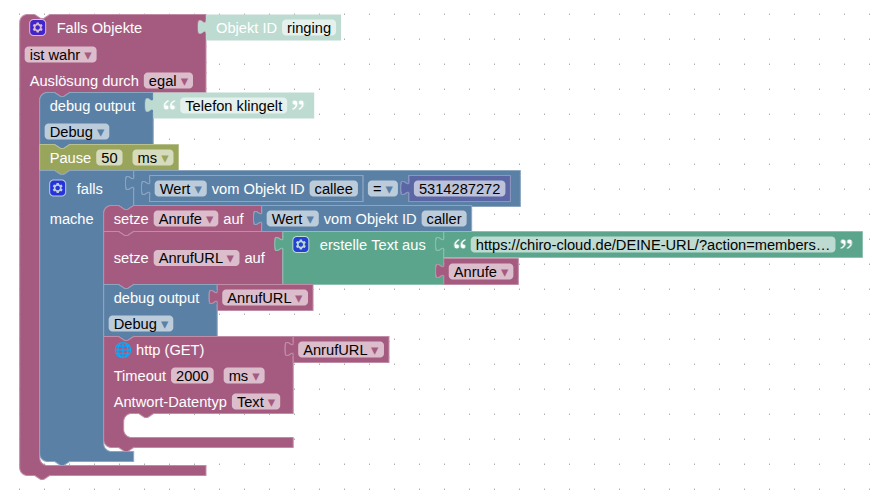
**Blockly-Skript zum Importieren** - zum Anzeigen anklicken.
```
Anrufe
AnrufURL
true
tr-064.0.callmonitor.ringing
debug
Telefon klingelt
50
ms
EQ
val
tr-064.0.callmonitor.inbound.callee
5314287272
Anrufe
val
tr-064.0.callmonitor.inbound.caller
AnrufURL
https://chiro-cloud.de/DEINE-URL/?action=members_telefon&code=geheimnis123&telefon=
Anrufe
debug
Zeit geändert
AnrufURL
2000
ms
text
http://
AnrufURL
```
#### Asterisk auf Linux
Relativ einfache Lösung, wenn man einen Linuxrechner hat (z.B. Ubuntu). Alternativ kann man für wenig Geld einen Raspberry Pi kaufen und auch mit dieser Anleitung einrichten.
Getestet für EasyBell. Andere VoIP-Anbieter sollten genauso funktionieren.
##### 🧭 Schritt 1 – Asterisk installieren
```
sudo apt update
sudo apt install asterisk curl -y
```
Asterisk läuft danach automatisch als Dienst (`systemctl status asterisk`).
##### 🧭 Schritt 2 – alte Beispielkonfiguration deaktivieren
Damit Asterisk schlank und sauber bleibt:
```
sudo mv /etc/asterisk/pjsip.conf /etc/asterisk/pjsip.conf.bak
sudo mv /etc/asterisk/extensions.conf /etc/asterisk/extensions.conf.bak
```
---
##### 🧭 Schritt 3 – neue Konfigurationsdateien anlegen
➤ `/etc/asterisk/pjsip.conf`
```
sudo nano /etc/asterisk/pjsip.conf
```
Anpassungen: Rufnummer, SIP-Passwort, client-uri
Bei anderen Anbietern: server-uri, contact
Dann einfügen:
```
; =====================================================
; Minimal Asterisk config for Easybell Webhook listener
; =====================================================
[transport-udp]
type=transport
protocol=udp
bind=0.0.0.0
; --- Authentifizierung ---
[ezb-auth]
type=auth
auth_type=userpass
username=00495311234567 ; <- DEINE RUFNUMMER
password=S1pP@$$ ; <- DEIN SIP-PASSWORT
; --- Registrierung bei easybell ---
[ezb]
type=registration
outbound_auth=ezb-auth
server_uri=sip:voip.easybell.de
client_uri=sip:00495311234567@voip.easybell.de ; <- DEINE RUFNUMMER@voip.easybell.de
retry_interval=60
forbidden_retry_interval=300
expiration=300
line=yes
endpoint=ezb-endpoint
; --- Ziel-Endpoint ---
[ezb-aor]
type=aor
contact=sip:voip.easybell.de
qualify_frequency=60
[ezb-endpoint]
type=endpoint
aors=ezb-aor
outbound_auth=ezb-auth
transport=transport-udp
context=from-easybell
disallow=all
allow=alaw,ulaw
direct_media=no
rtp_symmetric=yes
force_rport=yes
rewrite_contact=yes
language=de
```
Speichern: `CTRL+O`, `ENTER`, `CTRL+X`
---
➤ `/etc/asterisk/extensions.conf`
```
sudo nano /etc/asterisk/extensions.conf
```
Hier unbedingt die URL anpassen!
https://chiro-cloud.de/DEINE-URL/?action=members_telefon&code=geheimnis123&telefon=${CID}
DEINE-URL: Das was in deiner ChiroCloud Instanz hinter dem / kommt.
code= hier kommt hin, was mit dem Parameter "telefon.code=" gesetzt wurde.
Dann einfügen:
```
[general]
static=yes
writeprotect=no
clearglobalvars=no
[from-easybell]
; Fall 1: Provider liefert keine Zielnummer -> 's'
exten => s,1,NoOp(Incoming (s): ${CALLERID(all)})
same => n,GoSub(callhook,s,1)
; WICHTIG: nicht auflegen, nur warten bis Provider CANCEL sendet
same => n,Wait(60)
; Fall 2: normale Zielnummern (ohne Plus)
exten => _X.,1,NoOp(Incoming (_X.): ${CALLERID(all)} -> ${EXTEN})
same => n,GoSub(callhook,s,1)
same => n,Wait(60)
; Fall 3: Zielnummern mit +49 etc.
exten => _+X.,1,NoOp(Incoming (_+X.): ${CALLERID(all)} -> ${EXTEN})
same => n,GoSub(callhook,s,1)
same => n,Wait(60)
[callhook]
exten => s,1,NoOp(WebHook start)
; CallerID aufbereiten: +49 -> 0049 (falls du 0049 brauchst)
same => n,Set(CID=${CALLERID(num)})
same => n,Set(CID=${REPLACE(CID,+,00)})
; URL bauen
same => n,Set(URL=https://chiro-cloud.de/DEINE-URL/?action=members_telefon&code=geheimnis123&telefon=${CID})
; Webhook via eingebaute CURL-Funktion (zuverlässiger als System/trySystem)
same => n,Set(HOOKRES=${CURL(${URL})})
same => n,NoOp(WebHook done: ${URL} (resp len=${LEN(${HOOKRES})}))
same => n,Return()
```
Speichern & schließen.
---
##### 🧭 Schritt 4 – Asterisk neu laden
```
sudo systemctl restart asterisk
```
Dann kontrollieren:
```
sudo asterisk -rvvvvv
*CLI> pjsip show registrations
```
Wenn alles stimmt, siehst du:
```
ezb/sip:sip.easybell.de ezb-auth Registered
```
✅ Das heißt: dein Asterisk ist erfolgreich bei easybell angemeldet.
---
##### 🧭 Schritt 5 – Testanruf
1. Rufe deine Rufnummer von einem anderen Anschluss aus an.
2. In der Asterisk-Konsole (`asterisk -rvvvvv`) solltest du Zeilen sehen wie: `-- Executing [004953112345677@from-easybell:1] NoOp("PJSIP/ezb-endpoint-00000001", "Incoming call: +491701234567") in new stack`
3. In deiner ChiroCloud sollte die Rufnummer angezeigt werden, sowie Patientenakten in denen diese steht.