
ChiroCloud ermöglicht eine Integration mit Hansefit, einem der führenden Anbieter für Firmenfitness in Deutschland.
Firmenfitness umfasst Gesundheits- sowie Sportangebote, die Unternehmen ihren Mitarbeitenden bieten, um eine optimale Work-Life-Balance zu fördern. (https://hansefit.de/ueber-uns/)
Betriebe können hierbei für ihre Angestellten Mitgliedschaften abschließen. Die Angestellten können dann Angebote bei über 13.000 Anbietern kostenlos oder vergünstigt nutzen.
ChiroCloud-Praxen können nun auch Anbieter bei Hansefit werden. Der Clou: für die Praxen ist dies kostenlos! Die Praxen erscheinen dann in der Hansefit App und auf der Website. Der Rabatt für die Patienten wird von Hansefit direkt an die Praxis gezahlt!
Die Prozesse dazu haben wir natürlich wie gewohnt automatisiert. Nach einmaliger Einrichtung und Eingabe der Hansefit ID bei jedem „Hansefit-Patienten“ erfolgt der Rest automatisch.
Bitte besprecht das hier beschriebene Vorgehen ggf. mit eurem Steuerberater.
Einrichtung: Hansefit #
Anbieter werden #
Wendet euch an Daniel Weber von Hansefit: daniel.weber@hansefit.de – 01703596928
Daniel ist unser Ansprechpartner und weiß, wie das Zusammenspiel Hansefit <> ChiroCloud funktioniert.
Außerdem bekommt ihr bei ihm garantiert 12 € je Kunden-Checkin. (mehr dazu weiter unten)
API-Key anfordern #
Wenn ihr Anbieter geworden seid, benötigt ihr für die Kommunikation zwischen eurer ChiroCloud und dem Hansefit-Server einen sogenannten API-Key. Wenn ihr mehr als einen Praxisstandort habt, benötigt ihr einen API-Key je Standort.
Schreibt eine E-Mail an verbundpartner@hansefit.de
Hallo,
bitte übersenden Sie mir für die Anbindung meiner ChiroCloud an die Hansefit-API einen API-Key für die Lösung "Chiropraktoren (Lösung 1)".

Meine Partner ID: (meist 5 Zahlen)
Praxisanschrift:

!!! Bei mehreren Praxisstandorten entsprechend alle Partner IDs und Anschriften angeben !!!

Vielen Dank,
...
Ihr bekommt dann einen verschlüsselten Link. Wenn ihr diesen anklickt, ist dort der API-Key hinterlegt, eine kryptische Buchstaben-Zahlen-Folge.
Einrichtung: ChiroCloud #
Wenn in Administration / Optionen / Reiter „Chiro-Cloud Standorte“ noch keine Felder „Hansefit“ erscheinen, müssen diese eingerichtet werden.
Evtl.: Flexible Liste Standorte anpassen #
In Adminstration / Flexible Listen -> in der Spalte „Listen-Typ (=Felder)“ auf „Standorte“ klicken.
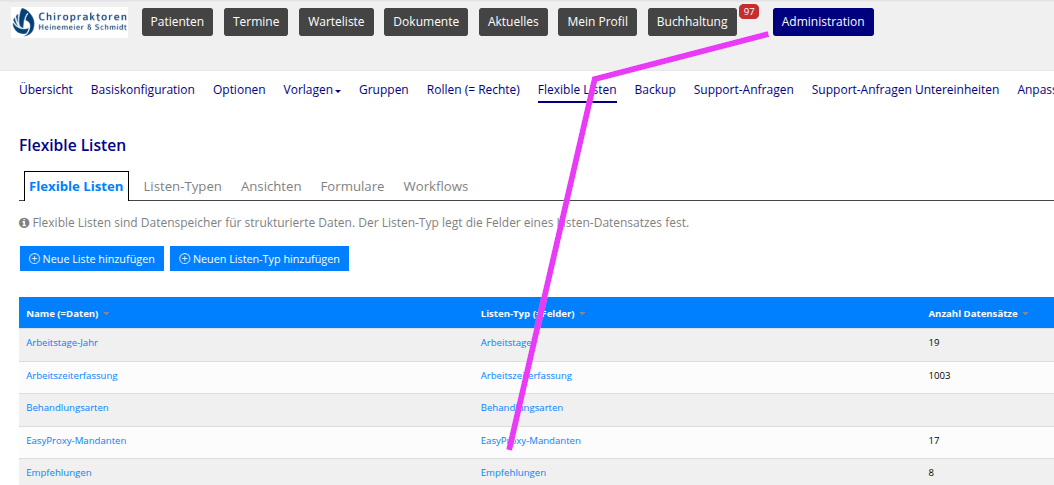
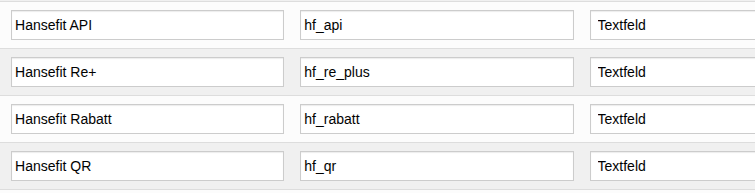
Am Ende der Liste diese Felder einfügen.
Wichtig: Die Feldnamen (hf_api, hf_re_plus, hf_rabatt, hf_qr) und der Datentyp müssen exakt so eingestellt werden, wie hier angezeigt. Die Beschreibung kann angepasst werden.
Felder befüllen #
Entweder in der Flexiblen Liste „Statuswerte“ oder in Optionen / Chiro-Cloud Standorte“
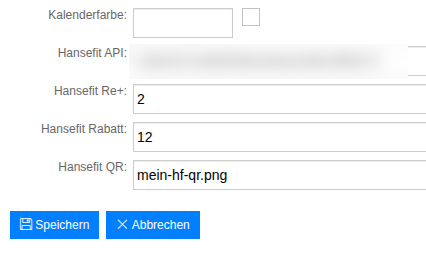
- Hansefit API: hier wird der API-Code, der von Hansefit übermittelt wurde (siehe oben), eingetragen
- Hansefit Re+: Der Betrag, um den bei Hansefit-Patienten der Rechnungsbetrag angehoben werden soll. Leer oder 0 = normaler Rechnungsbetrag, wie bei allen Patient:innen.
- Hansefit Rabatt: Der Betrag, der bei erfolgreichem Hansefit-Checkin von der Rechnung auf „bezahlt“ gesetzt werden soll.
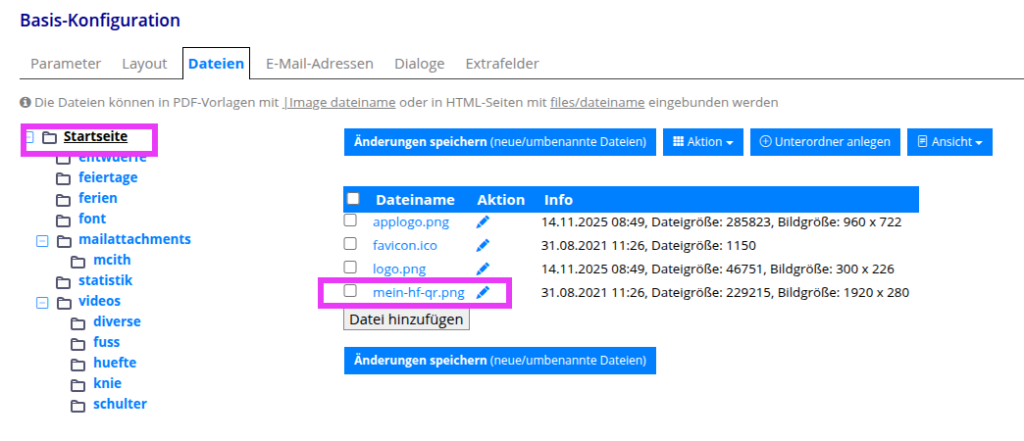
- Hansefit QR: Hansefit schickt mit der Willkommensmail ein PDF das den QR-Code für den Checkin enthält. Einen Screenshot des QR-Codes erstellen. Die so erzeugt Datei ggf. umbenennen und in Administration / Basiskonfiguration / Dateien hochladen.
Im Beispiel heißt die Datei „mein-hf-qr.png“ und ist direkt in „Startseite“ hochgeladen. Der Eintrag ist dann „mein-hf.qr-png“
Wenn man die Datei in einen Unterordner „hansefit“ lädt, wäre der Eintrag: „hansefit/mein-hf-qr.png“
Verrechnungskonto einstellen #
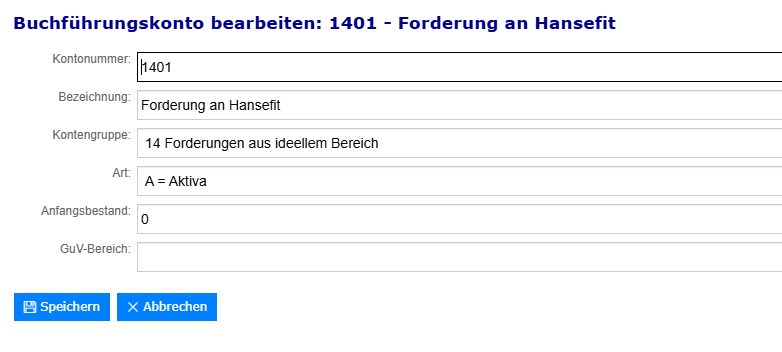
Dieses Verrechnungskonto wird für Eingänge von Hansefit und zum Gegenbuchen der Beträge aus „Hansefit Rabatt“ genutzt.
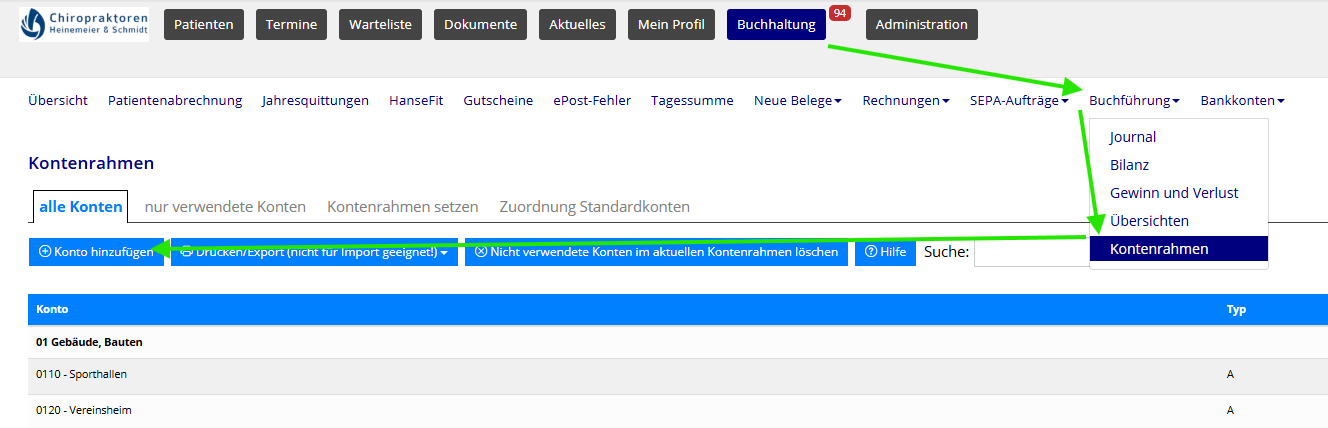
Buchhaltung -> Buchführung -> Kontenrahmen -> Zuordnung Standardkonten, z.b. 1401. Wenn hier nichts eingetragen wird, ist das Standardkonto 9999.
ggf. Konto anlegen: Buchhaltung – Buchführung – Kontenrahmen – [(+) Konto hinzufügen]
Automatische Zuordnung Kontoeingänge #
Anleitung folgt
Praxisablauf #
Stammdaten #
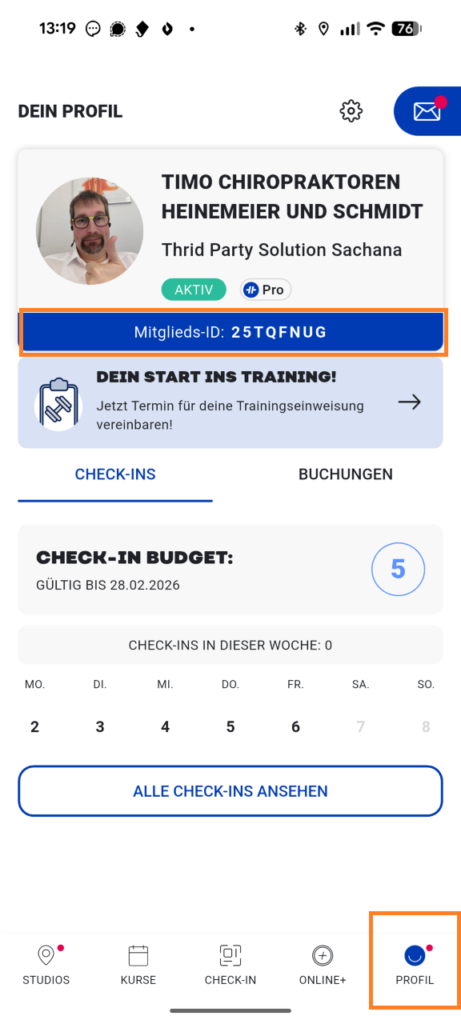
Die Hansefit Mitglieds-ID muss einmalig in den Stammdaten des Patienten (rechts unten) eingetragen werden. Die ID findet sich an mehreren Stellen in der Hansefit-App, z.B. unter „Profil“. Patienten können die ID ebenfalls eigenständig im Onlineportal unter Stammdaten eingeben.
Wenn die ID erkannt wurde und die API-Anbindung korrekt eingerichtet ist (s.o.), erscheint unter dem Feld die „Aggregator ID“ von Hansefit. Diese kann angeklickt werden und zeigt ein Protokoll der Checkins bei Patiententerminen.
Wenn etwas nicht klappt, kommt eine entsprechende Fehlermeldung, z.B. „not found“ bei falscher ID, oder Hinweis auf API-Key Problem.
Wenn ein Fehler auftritt: ID löschen, Akte speichern, ID eintragen, Akte speichern.



Rechnungserstellung #
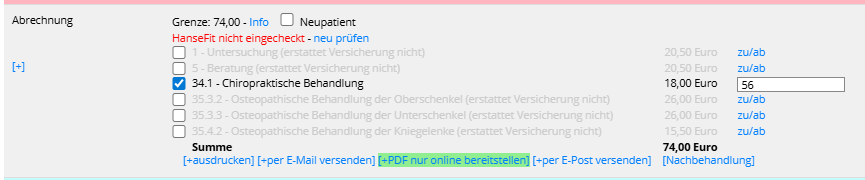
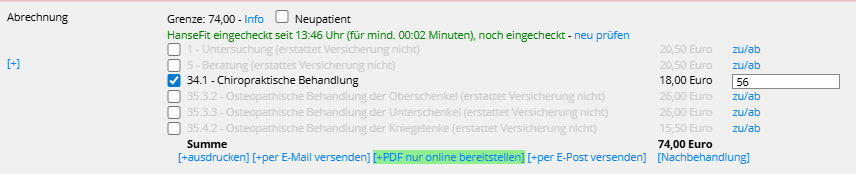
Die Behandlung normal dokumentieren und einen Rechnungsvorschlag erzeugen. Die Rechnungssumme wird hier bei eingetragener Hansefit ID immer um den Betrag aus „Hansefit Re+“ erhöht, s.o.
Außerdem wird beim Rechnungsvorschlag der Checkin-Status angezeigt.
Rabattierung #
ChiroCloud fragt zu mehreren Zeitpunkten beim Hansefit-Server ab, ob der Patient eingecheckt ist:
- Checkin (Warteliste, Terminal-App)
- [Behandlung beginnen]
- Rechnungsvorschlag
- Rechnungserstellung
- [Behandlung beenden]
- [Bezahlung] (im Reiter „Rechnungen“, bzw. Terminal-App)
- manuell über „neu prüfen“ an diversen Stellen
Wenn zu einem der Zeitpunkte der Checkin bei Hansefit positiv ist, wird der Betrag aus „Hansefit Rabatt“ (s.o.) auf „bezahlt“ gesetzt und gegen das oben eingestellte Buchhaltungskonto gebucht.
Eine Rabattierung nach vollständiger Bezahlung der Rechnungssumme ist nicht möglich.
Der Restbetrag der Rechnung kann dann wie gewohnt per bar, ec, Lastschrift, Gutschein, Paypal, … beglichen werden.
Im Bezahldialog wir ebenfalls der Checkin-Status angezeigt.
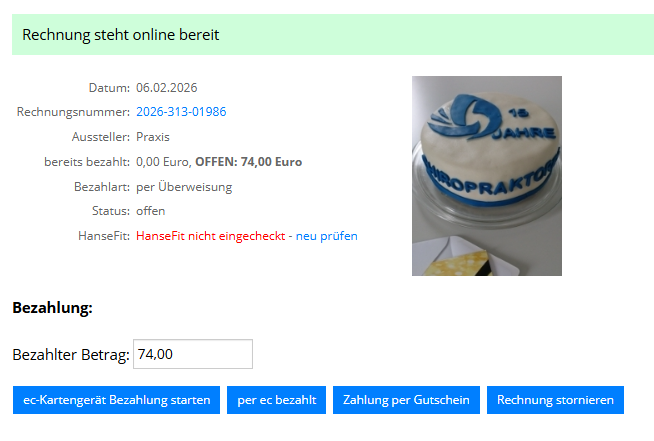
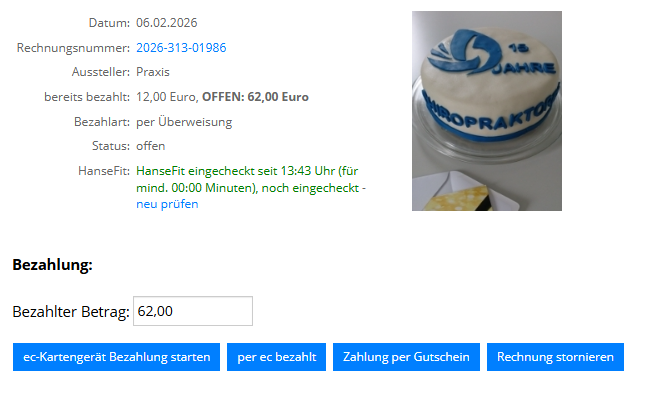
Hinweis: Hansefit zahlt den vereinbarten Rabattbetrag nur aus, wenn der Patient mindestens 20 Minuten eingecheckt war. Es gibt leider keine Möglichkeit, den Checkin-Zeitpunkt beim Hansefit-Server abzufragen. Auf Grund der Abfragezeitpunkte in ChiroCloud muss der Checkin zwangsläufig vor der protokollierten Zeit liegen. D.h. die in ChiroCloud angezeigt Dauer ist immer etwas zu niedrig.
Wir empfehlen regelmäßige Kontrollen im Hansefit-Dashboard auf „unqualifizierte Checkins“.
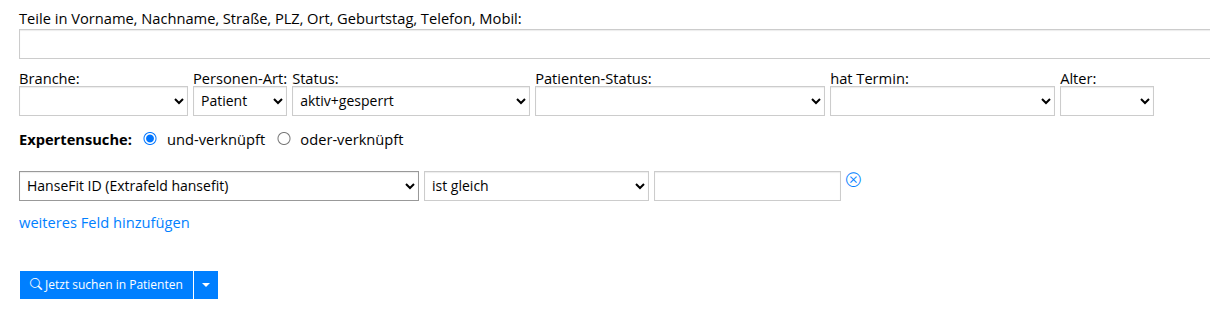
Patienten können dann über die Hansefit-ID identifiziert werden:
Patienten -> Expertensuche -> HanseFit ID
ChiroCloud App #
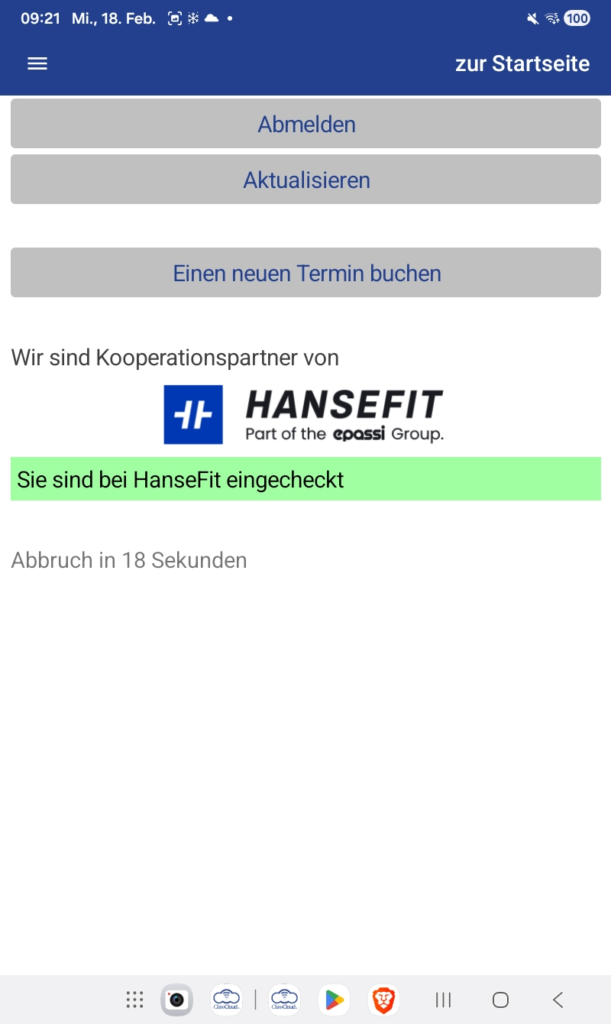
Im Terminalbetrieb ist Hansefit nun ebenfalls integriert. Die hier beschriebenen Funktionen werden beim Eintragen einer Hansefit-API (s.o.) automatisch aktiviert.
Beim Checkin wird das Hansefit Logo angezeigt.
Patienten ohne hinterlegte Hansefit ID #
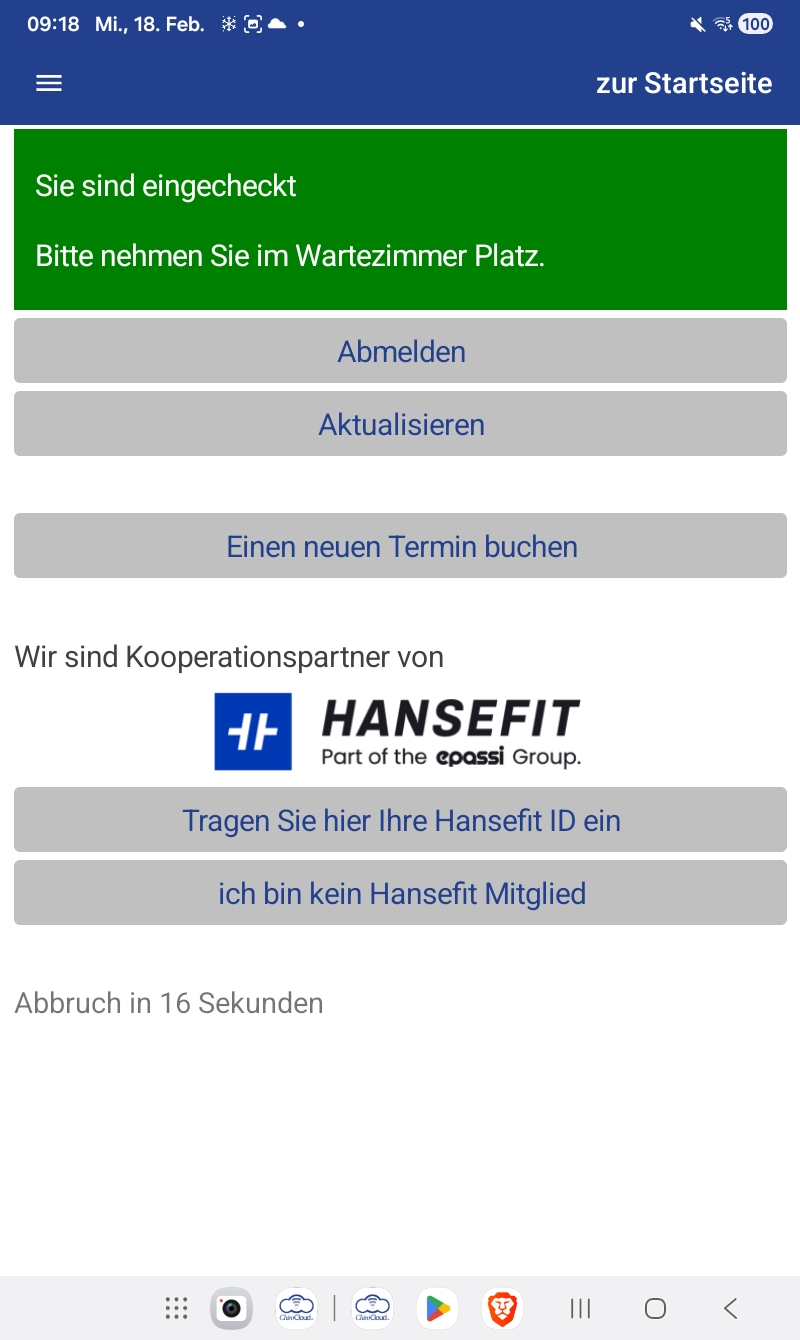
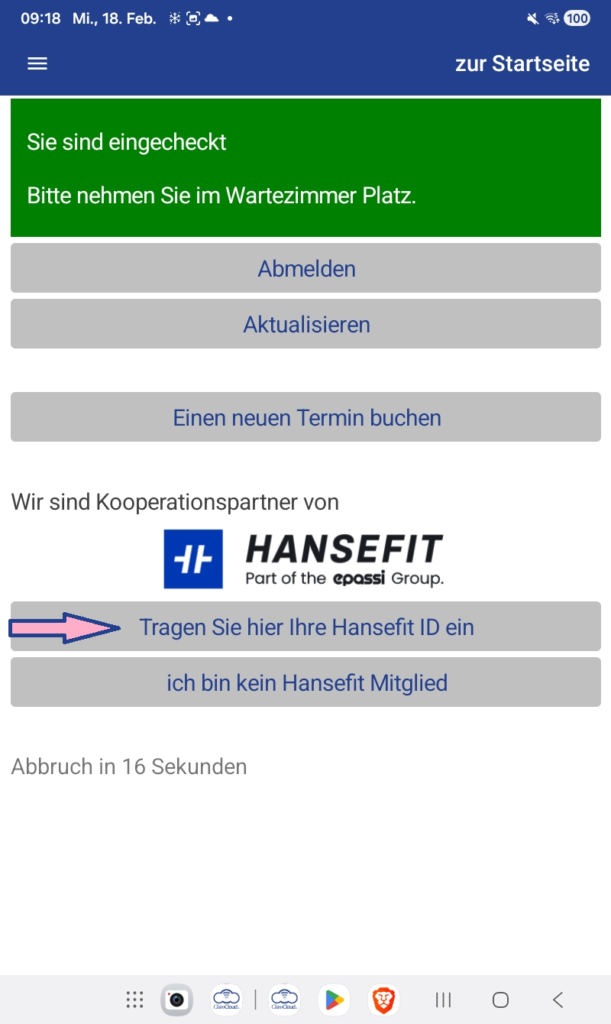
[Tragen Sie Ihre Hansefit ID ein] #
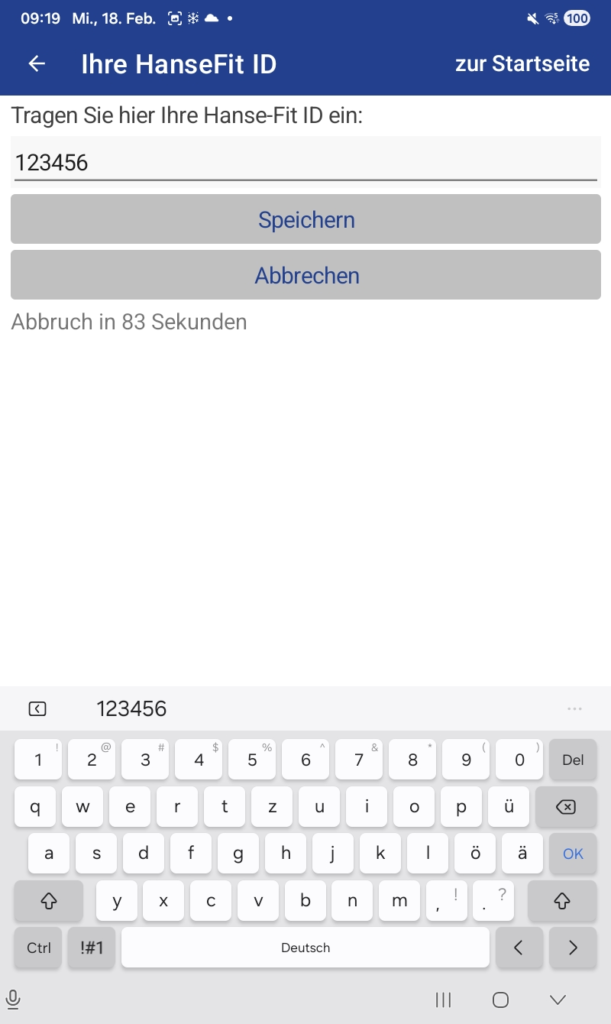
ID wird abgefragt. Beim Speichern wird beim Hansefit-Server gecheckt, ob es sich um eine valide ID handelt und entsprechend gespeichert oder eine Fehlermeldung „Bitte überprüfen Sie Ihre ID“ ausgegeben.
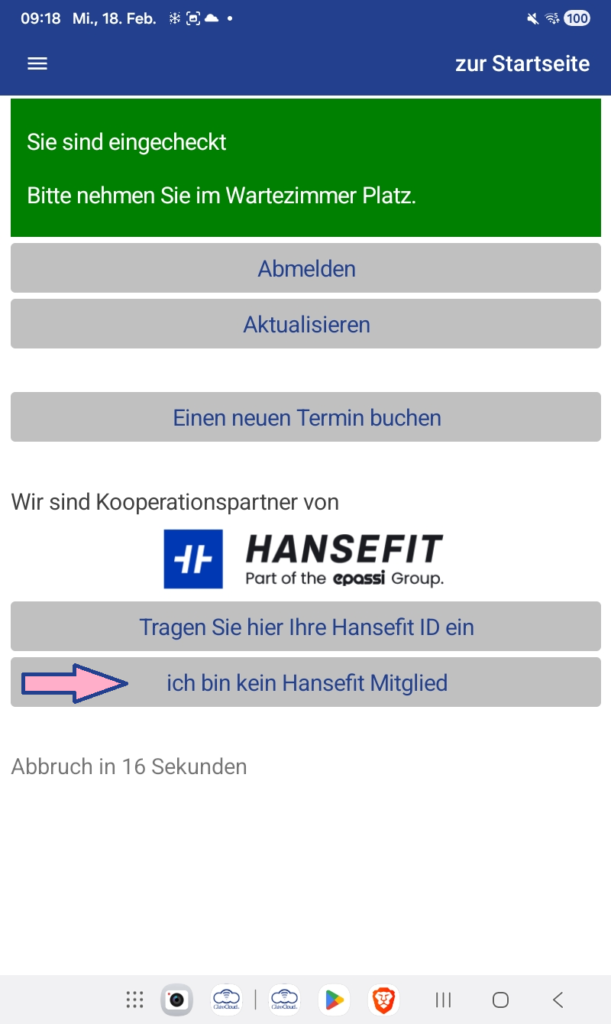
[Ich bin kein Hansefit Mitglied] #
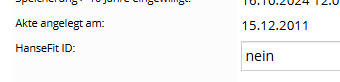
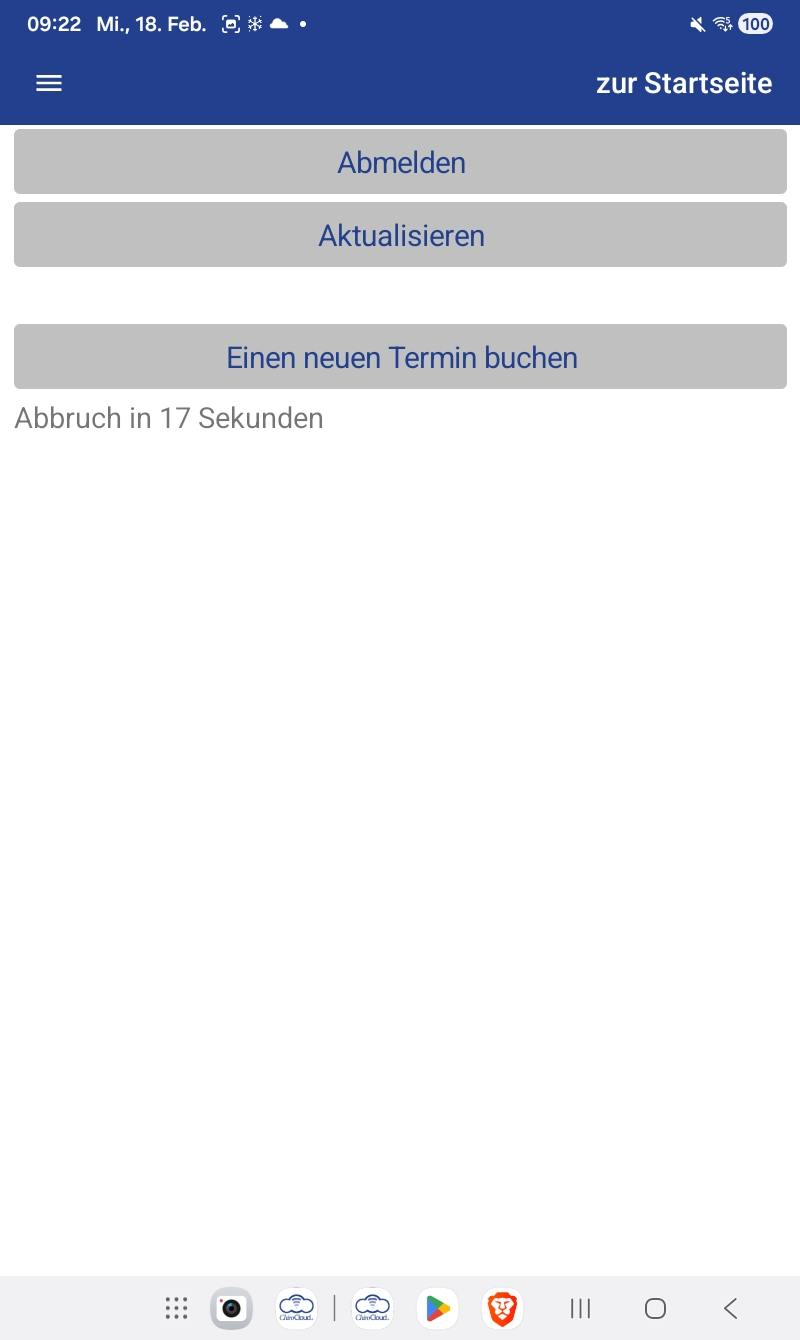
Trägt in den Stammdaten im Feld „Hansefit ID“ ein: „nein“. Als Ergebnis werden die Hansefit-Funktionen in der Terminal App nicht mehr angezeigt.
Sollte der Patient irgendwann doch Hansefit-Mitglied werden, kann die ID durch die Praxis oder durch den Patienten selbst einfach im Onlineportal eingetragen werden.
Patienten mit hinterlegter Hansefit ID #
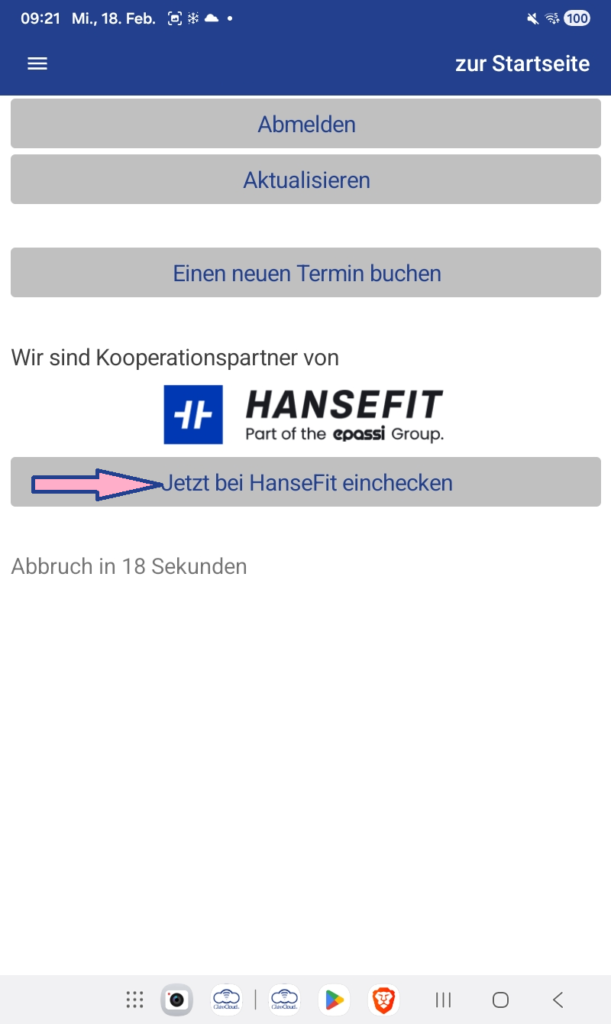
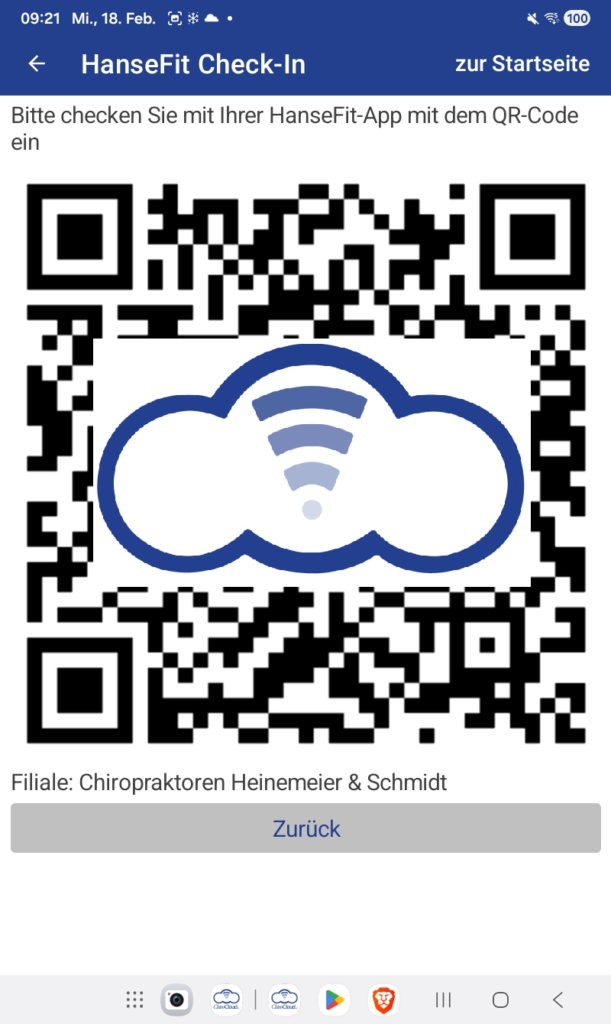
Wenn der Patient noch nicht bei Hansefit eingecheckt ist, erscheint ein Button [Jetzt bei Hansefit einchecken]. Dieser zeigt dann den in der Flexiblen Liste Standorte angelegten QR-Code an.
Wenn der Patient bereits bei Hansefit eingecheckt ist, wird dies entsprechend angezeigt.
Controlling #
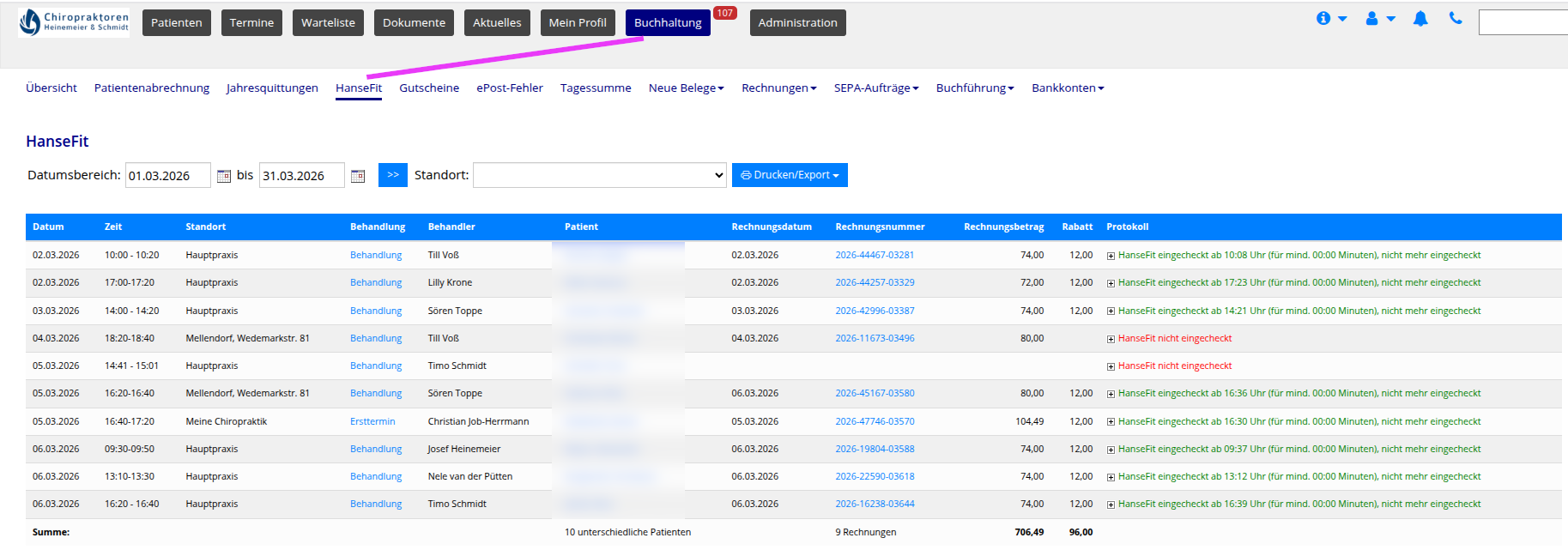
In Buchhaltung findet ihr den Menüpunkt „Hansefit“
Dort findet ihr für den gewählten Datumsbereich alle Rechnungen von Patient:innen mit gefüllter Hansefit ID. Im Protokoll ist ersichtlich, ob ein Checkin bei Hansefit erkannt wurde oder nicht. Entsprechend sollte Rabatt abgezogen worden sein oder nicht.
Hansefit ID über Fragebogen erfassen #
Über das Feld „fragebogenerw_hansefit“ kann die ID im Onlinefragebogen bzw. das Tablet abgefragt werden.


